Como Espelhar o Celular na TV: Guia Completo 2026
Quer jogar fotos, vídeos, jogos ou apresentações do celular para a TV grande? Dá para fazer em qualquer cenário — Android, iPhone e até TV que não é smart.Reunimos o passo a passo dos três casos, uma tabela "seu caso → método" para você ir direto ao ponto, e a solução dos problemas mais comuns (não conecta, sem som, travando).
⚡ Resumo rápido: Android em smart TV → Smart View (Samsung) ou Google Cast/Miracast. iPhone → AirPlay pela Central de Controle. TV que não é smart → Chromecast, Fire TV Stick ou cabo HDMI (adaptador USB-C/Lightning). Regra de ouro: celular e TV na mesma rede Wi-Fi. Travando? Use 5 GHz ou parta para o cabo.
Por que confiar no Buskando
Neste guia avaliamos os métodos de espelhamento de tela em Android, iPhone e TVs comuns, do sem fio (Smart View, Google Cast, AirPlay) ao cabo HDMI com medições reais (a compatibilidade real de cada método por marca e ano de TV, a estabilidade da conexão e os pontos onde o espelhamento costuma falhar). Não recebemos pagamento de fabricantes para posicionar nenhum produto — o ranking é definido só pelos nossos critérios de teste.
Seu caso → o método certo
| Seu cenário | Método recomendado |
|---|---|
| Samsung Galaxy + smart TV Samsung | Smart View (Configurações rápidas) |
| Android + Google TV / Android TV / Chromecast | Google Cast (ícone Cast / Transmitir tela) |
| Android (outras marcas) + smart TV genérica | Miracast (Espelhar tela / Wireless Display) |
| iPhone / iPad + Apple TV ou TV com AirPlay 2 | AirPlay (Espelhamento de Tela) |
| Qualquer celular + TV que NÃO é smart | Chromecast ou Fire TV Stick na HDMI |
| Wi-Fi ruim, jogo ou apresentação ao vivo | Cabo HDMI + adaptador USB-C ou Lightning |
Sem fio x cabo: qual escolher?
Sem fio (Smart View, Google Cast, AirPlay, Miracast) é o mais prático: nada de fios, dá para andar pela casa. Em troca, depende de um Wi-Fi bom — sinal fraco causa atraso e travamento.
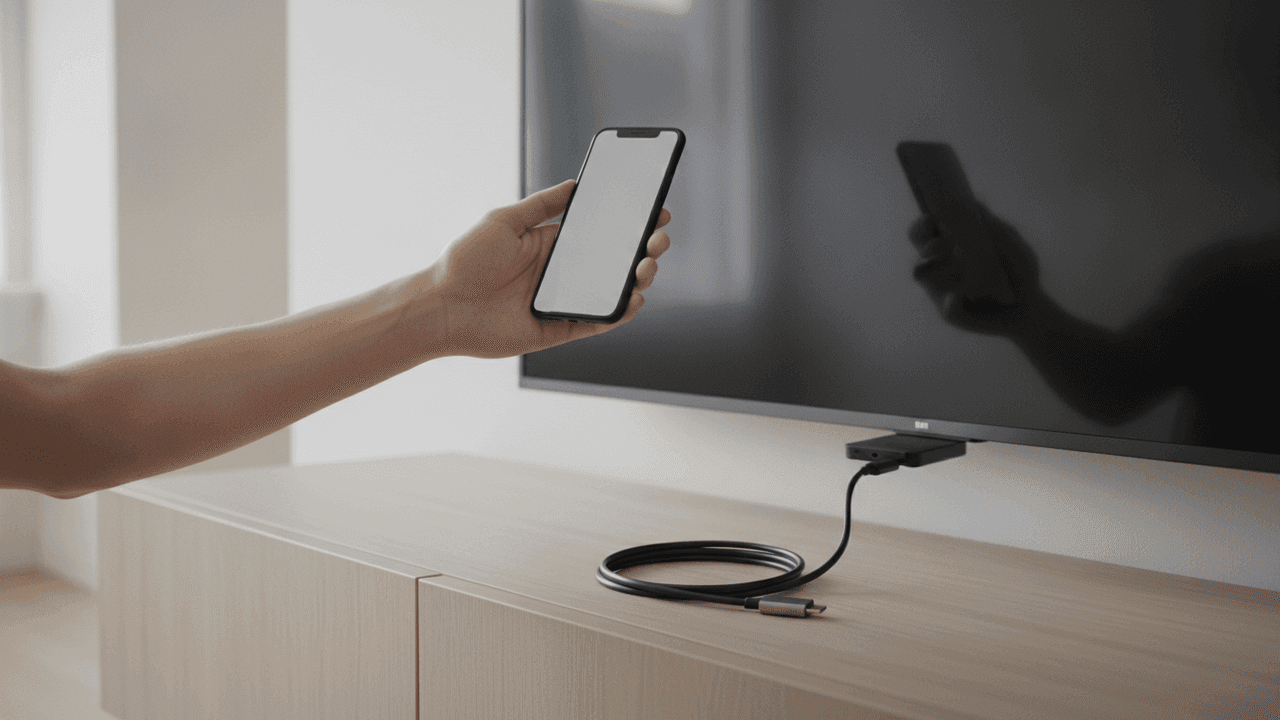
Cabo HDMI (com adaptador USB-C ou Lightning) é o mais estável e sem atraso, ideal para jogos, apresentações e Wi-Fi instável. Em compensação, prende o celular perto da TV e exige que o aparelho suporte saída de vídeo.
Passo a passo para espelhar a tela
Vale para os três cenários: Android em smart TV, iPhone e TV que não é smart. Comece identificando o seu caso.
Descubra o seu cenário antes de começar
Espelhar a tela depende de três coisas: qual celular você tem (Android ou iPhone), se a TV é smart e, no caso de smart TV, qual sistema ela usa (Tizen da Samsung, webOS da LG, Google TV/Android TV, Roku TV). Tenha o celular e a TV ligados na MESMA rede Wi-Fi — é o erro nº 1 de quem 'não acha' a TV na lista. Se a TV não é smart, você vai precisar de um acessório (Chromecast, Fire TV Stick) ou de um cabo. Use a tabela 'seu caso → método' logo abaixo para ir direto ao caminho certo.
Android em smart TV: use Smart View, Google Cast ou Miracast
Em celulares Samsung Galaxy o recurso se chama Smart View: deslize de cima para baixo para abrir as Configurações rápidas, toque em Smart View e escolha sua TV na lista (funciona com TVs Samsung Tizen lançadas a partir de 2015). Em outros Androids o atalho aparece como Transmitir, Cast, Espelhar tela ou Wireless Display (Miracast). Se a TV tem Google TV/Android TV ou um Chromecast embutido, use o ícone Cast (retângulo com ondas) dentro de apps como YouTube e Netflix para transmitir o vídeo, ou 'Transmitir tela' nas Configurações rápidas para espelhar tudo. Confirme o código que aparece na TV, se pedido.
iPhone e iPad: espelhe com AirPlay
O AirPlay já vem no iPhone/iPad e funciona com Apple TV (4ª geração ou mais nova) e com smart TVs LG, Samsung, Sony e Vizio compatíveis com AirPlay 2, em geral modelos de 2018 em diante. Coloque o iPhone e a TV na mesma rede Wi-Fi, abra a Central de Controle (deslize de cima para baixo a partir do canto superior direito), toque em Espelhamento de Tela e selecione sua TV. Se aparecer um código na televisão, digite-o no iPhone. Para apenas enviar um vídeo (sem espelhar a tela toda), toque no ícone de AirPlay dentro do próprio app de streaming.
TV que NÃO é smart: instale um Chromecast ou Fire TV Stick
A forma mais prática de espelhar em uma TV antiga é plugar um aparelho na entrada HDMI. O Chromecast com Google TV recebe Google Cast (e tem apps próprios e controle remoto); o Fire TV Stick, da Amazon, traz Alexa e suporta espelhamento via Miracast a partir do menu de configurações. Conecte o aparelho na porta HDMI livre da TV, ligue o cabo de energia na tomada (ou em uma porta USB da TV), selecione a entrada HDMI correta no controle da TV, conecte o aparelho ao seu Wi-Fi e pronto: a TV passa a aceitar transmissão do celular como se fosse smart.
Sem Wi-Fi ou sem acessório? Use um cabo HDMI
Quando não dá para usar o sem fio (Wi-Fi instável, evento ao vivo, jogo que não pode travar), o cabo é a opção mais estável e sem atraso. Em iPhone com conector Lightning, use o Adaptador AV Digital Lightning da Apple + um cabo HDMI comum. Em iPhone/iPad e Androids modernos com USB-C, use um adaptador USB-C para HDMI (o celular precisa suportar saída de vídeo por USB-C — a maioria dos modelos médios e topo de linha suporta). Conecte o adaptador ao celular, o cabo HDMI à TV, selecione a entrada HDMI e a tela aparece na hora, com som incluído.
Garanta o som e ajuste a qualidade
No espelhamento sem fio, o áudio costuma ir junto com a imagem — se ficar mudo, verifique o volume da TV, tire o celular do modo silencioso e confira se o app não está enviando só o vídeo. No cabo HDMI, o som sai pela TV automaticamente na maioria dos casos; em adaptadores baratos sem chip licenciado, alguns vídeos protegidos (Netflix, Prime Video) podem não passar. Para a melhor imagem, prefira a faixa de 5 GHz do Wi-Fi quando celular e TV estão perto do roteador e feche apps pesados no celular durante a transmissão.
Resolva travamentos com uma boa rede
Espelhamento sem fio é muito sensível à qualidade do Wi-Fi: imagem travando, atraso e quedas quase sempre são sinal fraco ou rede congestionada. Aproxime o roteador da sala, use 5 GHz para celular e TV próximos, evite microondas e paredes grossas no caminho e reinicie o roteador se estiver dias ligado. Em casas grandes, um kit mesh elimina os pontos mortos que derrubam a transmissão. Se mesmo assim travar, o cabo HDMI resolve de vez, porque não depende da rede.
Solução de problemas: não conecta, sem som, travando
Não conecta / TV não aparece: coloque celular e TV na MESMA rede Wi-Fi (cuidado com 2.4 GHz x 5 GHz e redes de andares diferentes), confirme que o espelhamento está ativo na TV, reinicie os dois aparelhos e atualize os sistemas. TV antiga sem Smart View/AirPlay? Use Chromecast, Fire TV Stick ou cabo.
Sem som: suba o volume da TV, tire o celular do silencioso e veja se o app não está enviando só o vídeo; no HDMI, troque de porta e desconfie de adaptadores baratos. Travando / atraso: aproxime o roteador, use 5 GHz, feche apps pesados, reinicie o roteador — ou parta para o cabo, que não depende da rede.
❓ Perguntas Frequentes
Como espelhar a tela do celular Android na TV?
Celular e TV na mesma rede Wi-Fi. Em Samsung, abra as Configurações rápidas e toque em Smart View; em outros Androids procure Transmitir, Cast, Espelhar tela ou Wireless Display. Com Google TV/Android TV ou Chromecast, use o ícone Cast no app ou 'Transmitir tela'. Confirme o código na TV, se pedido.
Como espelhar o iPhone na TV com AirPlay?
Conecte iPhone e TV na mesma rede Wi-Fi, abra a Central de Controle, toque em Espelhamento de Tela e escolha a TV. Funciona com Apple TV e smart TVs LG, Samsung, Sony e Vizio com AirPlay 2 (em geral de 2018 em diante). Se aparecer um código na TV, digite no iPhone.
Como espelhar em uma TV que não é smart?
Sem fio: plugue um Chromecast (Google Cast) ou Fire TV Stick (Miracast) na entrada HDMI. Com cabo: use adaptador USB-C para HDMI (Android/iPhone com USB-C) ou o Adaptador AV Digital Lightning (iPhone mais antigo) com um cabo HDMI. O cabo é mais estável e sem atraso.
Por que o celular não conecta na TV?
Quase sempre é celular e TV em redes Wi-Fi diferentes — deixe os dois na mesma rede. Verifique se o espelhamento está ativado na TV, reinicie os aparelhos, aproxime do roteador e atualize os sistemas. Se a TV não suporta Smart View/AirPlay, use Chromecast, Fire TV Stick ou cabo.
Espelhei mas não tem som. Como resolver?
No sem fio, suba o volume da TV, tire o celular do silencioso e veja se o app não envia só o vídeo; reinicie a transmissão. No cabo, troque a porta HDMI e confira a fonte de áudio da TV. Adaptadores muito baratos sem chip licenciado falham com som e com vídeos protegidos (Netflix, Prime Video).
A imagem trava ou tem atraso. O que fazer?
É quase sempre Wi-Fi fraco ou congestionado. Aproxime o roteador, use 5 GHz, evite microondas e paredes no caminho, feche apps pesados e reinicie o roteador. Em casas grandes, um mesh ajuda. Para zero atraso (jogos, apresentações), use cabo HDMI, que não depende da rede.
📺 Veja também
→ As Melhores Smart TVs de 2026→ Fire TV Stick Vale a Pena? Análise honesta→ Como Escolher uma Smart TV→ Como Melhorar o Sinal do Wi-Fi em Casa→ Os Melhores Celulares Custo-Benefício de 2026Organizamos os métodos de espelhamento por cenário — do mais simples (sem fio) ao mais estável (cabo) — explicando a compatibilidade real de cada um e como contornar os problemas mais comuns, para você jogar a tela do celular na TV sem dor de cabeça. Conheça nossa metodologia →
Comentários
Tem uma experiência diferente com algum dos produtos testados? Dúvida específica? Conta pra gente — todos os comentários são lidos e os mais úteis aparecem aqui após aprovação.
Seja o primeiro a comentar este artigo. Sua experiência ajuda outros leitores.