Como Configurar e Instalar um Roteador Wi-Fi Novo: Passo a Passo
Comprou um roteador novo e não sabe por onde começar? Instalar do zero é mais simples do que parece — e fazer certo desde o início garante rede rápida, segura e estável. Reunimos o passo a passo completo, do cabo WAN ao teste de velocidade, com as configurações que realmente importam em 2026.
⚡ Resumo rápido: Ligue o cabo do modem na porta WAN, acesse o painel (192.168.0.1 ou 192.168.1.1) ou o app, crie SSID + senha forte (WPA3/WPA2), separe ou identifique 2.4 e 5 GHz, atualize o firmware, defina modo roteador ou bridge, posicione bem e faça o teste de velocidade.
Por que confiar no Buskando
Neste guia avaliamos o passo a passo real de instalação de um roteador novo, do cabo WAN ao teste de velocidade com medições reais (acesso ao painel, criação de SSID e senha WPA3, separação de frequências, firmware e modo bridge na prática). Não recebemos pagamento de fabricantes para posicionar nenhum produto — o ranking é definido só pelos nossos critérios de teste.
Senha forte e WPA3: o básico da segurança
Senha do Wi-Fi: mínimo de 12 caracteres misturando maiúsculas, minúsculas, números e símbolos. Evite datas, nomes e sequências óbvias.
Padrão de segurança: use WPA3 se o aparelho e seus dispositivos suportarem; se algo antigo não conectar, deixe em WPA2/WPA3 (misto). Nunca use WEP nem rede aberta. E troque a senha de administrador do painel, separada da senha do Wi-Fi.
Passo a passo: instalando o roteador do zero
Siga na ordem. Em 15 a 20 minutos a rede estará no ar, rápida e segura.
Tire o roteador da caixa e conheça as portas
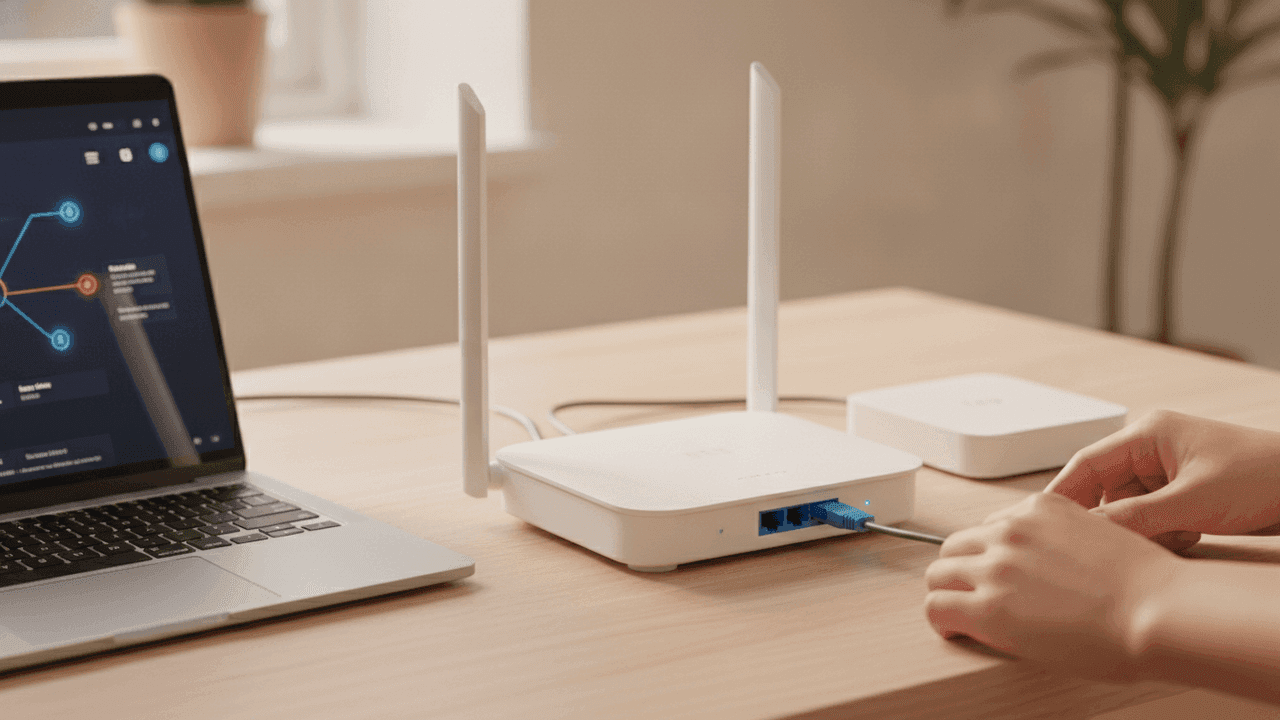
Antes de ligar qualquer coisa, identifique as portas na traseira do aparelho. A porta WAN (também chamada de Internet) costuma ser azul ou destacada por cor diferente — é nela que entra o cabo vindo do modem. As outras portas (LAN, normalmente amarelas) servem para conectar dispositivos por cabo, como TV, PC ou videogame. Localize também a entrada de força, o botão liga/desliga, o botão WPS e o pequeno furo de Reset. Posicione o roteador num lugar central e elevado da casa (mais sobre isso no Passo 7) e deixe à mão a etiqueta na base do aparelho: ela traz o nome (SSID) e a senha de fábrica do Wi-Fi e o endereço do painel de administração.
Conecte o roteador ao modem pela porta WAN
Com tudo desligado da tomada, ligue uma ponta do cabo de rede que veio na caixa na porta de saída do modem (ou da ONU de fibra) e a outra ponta na porta WAN/Internet do roteador. Em seguida ligue o modem na tomada e espere de 1 a 2 minutos até as luzes estabilizarem; só então ligue o roteador. Se a sua internet é fibra e a operadora entregou um aparelho que já é modem e roteador ao mesmo tempo, você tem duas saídas: usar o seu roteador novo apenas como ponto de acesso ou, melhor, colocar o aparelho da operadora em modo bridge (veja o box adiante). Para a primeira configuração, prefira conectar o computador ao roteador por cabo — pelo Wi-Fi você pode cair da rede no meio do processo.
Acesse o painel de configuração (192.168.0.1 ou 192.168.1.1) ou o app
Conectado ao roteador (por cabo ou pela rede de fábrica indicada na etiqueta), abra o navegador e digite o endereço do painel: os mais comuns são 192.168.0.1 e 192.168.1.1, mas alguns modelos usam 10.0.0.1 ou um endereço próprio (tudo está na etiqueta na base). Marcas atuais como TP-Link, Intelbras, ASUS e Xiaomi também oferecem aplicativo para o celular, que guia a instalação de forma ainda mais simples — geralmente o caminho mais fácil para quem está começando. No primeiro acesso o roteador costuma abrir um assistente que cria a senha de administrador (a do painel, diferente da senha do Wi-Fi). Crie uma senha de administrador forte e anote-a; é ela que protege as configurações do aparelho.
Defina o nome da rede (SSID) e uma senha forte
No assistente ou no menu Wireless / Rede sem fio, troque o nome de fábrica por um SSID fácil de reconhecer (evite usar seu nome completo, número do apartamento ou dados pessoais). Em seguida, no item Segurança, defina a senha do Wi-Fi: use no mínimo 12 caracteres misturando letras maiúsculas, minúsculas, números e símbolos. Quanto ao padrão de segurança, escolha WPA3 se o roteador e seus aparelhos suportarem; se algum dispositivo mais antigo não conectar, use o modo misto WPA2/WPA3, e nunca deixe em WEP (inseguro) ou rede aberta. Troque também a senha padrão de fábrica do painel, caso ainda não tenha feito no passo anterior.
Separe e identifique as redes 2.4 GHz e 5 GHz
Roteadores atuais são dual band: emitem duas faixas. A de 5 GHz é muito mais rápida, mas alcança menos e atravessa menos paredes — ideal para quem fica perto do roteador (TV, videogame, notebook na mesma sala). A de 2.4 GHz é mais lenta, porém vai mais longe e penetra melhor nas paredes — melhor para cômodos distantes e para o celular andando pela casa. Você pode deixá-las com o mesmo nome (o aparelho escolhe a melhor automaticamente) ou, se quiser controle total, dar nomes diferentes — por exemplo, 'CasaWiFi-5G' e 'CasaWiFi-2.4G' — para conectar cada aparelho na faixa certa. Em roteadores tri band ou Wi-Fi 6E, há ainda a faixa de 6 GHz, mais rápida e livre de congestionamento, para aparelhos compatíveis.
Atualize o firmware do roteador
Firmware é o sistema interno do roteador, e o aparelho costuma sair de fábrica com uma versão antiga. Atualizá-lo corrige falhas, melhora o desempenho e fecha brechas de segurança — é uma das coisas mais importantes da instalação. No painel, procure por Sistema, Administração ou Firmware e use a opção de buscar atualização online (ou baixe o arquivo no site oficial da marca e envie manualmente). Durante a atualização, não desligue o roteador da tomada de jeito nenhum, sob risco de danificar o aparelho. Se o roteador tiver a opção de atualização automática, deixe-a ativada para receber correções futuras sem esforço.
Escolha o modo (roteador ou bridge) e posicione bem o aparelho
Defina o papel do aparelho: se ele é o único equipamento, deixe em modo roteador normal (ele cria a rede e distribui os IPs). Se a operadora já entrega um modem-roteador, evite a 'dupla NAT' colocando o aparelho da operadora em modo bridge (só modem) e deixando o seu roteador novo no comando — isso melhora jogos online, VPNs e a estabilidade geral (veja o box dedicado). Com o modo definido, cuide da posição: roteador o mais central possível da casa, elevado (em cima de um móvel, nunca no chão), em local aberto e longe de paredes grossas, metal, espelhos, aquários e do micro-ondas. Antenas externas: deixe uma na vertical e outra na horizontal para cobrir andares e cômodos diferentes.
Conecte os aparelhos e faça o teste de velocidade
Com a rede no ar, reconecte celulares, TVs e demais aparelhos usando o novo SSID e a senha que você criou. Por fim, valide o resultado: feche outros downloads, conecte um aparelho por cabo (ou fique perto do roteador no 5 GHz) e rode um teste em um site como o Fast.com ou o Speedtest. Compare a velocidade medida com a contratada no seu plano — é normal perder um pouco no Wi-Fi, mas valores muito abaixo indicam algo a ajustar (posição, canal ou cabo). Repita o teste em cômodos distantes para mapear pontos fracos. Se sobrar algum ponto morto, vale considerar um repetidor ou, melhor, um sistema mesh.
Modo roteador x modo bridge: quando usar cada um
Modo roteador (padrão): o aparelho cria a rede e distribui os IPs. É o que você usa quando ele é o único equipamento entre a internet e seus dispositivos.
Modo bridge: use quando a operadora já entregou um modem-roteador e você comprou um roteador melhor. Coloque o aparelho da operadora em bridge (vira só modem) e deixe o seu no comando — assim você evita a dupla NAT, que atrapalha jogos online, VPNs e câmeras. Se a conexão for PPPoE, coloque o usuário e a senha da operadora no seu roteador.
Roteador x repetidor x mesh: qual é o seu caso?
Roteador: o cérebro da rede; um bom modelo cobre bem um apartamento ou casa pequena/média. Repetidor/extensor: barato, estende o sinal para um ponto morto, mas costuma cortar a velocidade pela metade e criar uma segunda rede.
Mesh: vários pontos que formam uma rede única e contínua, sem queda ao andar pela casa — a melhor solução para casas grandes ou de vários andares, embora mais cara. Detalhamos cada caso no nosso guia de como melhorar o sinal do Wi-Fi.
🛠️ Solução de problemas comuns
Não consigo acessar o painel (192.168.0.1)
Confira o endereço certo na etiqueta da base (pode ser 192.168.1.1 ou 10.0.0.1). Conecte-se à rede do próprio roteador, digite o endereço na barra do navegador (sem buscar no Google), desative a VPN e tente uma aba anônima. Não funcionou? Use o app oficial da marca ou reinicie o roteador.
Esqueci a senha (do Wi-Fi ou do painel)
Senha do Wi-Fi: está na etiqueta de fábrica ou no painel (Wireless/Segurança). Senha do painel esquecida: faça o reset de fábrica segurando o botão Reset por 10 a 15 segundos com um clipe. Atenção: o reset apaga tudo, e você refaz a instalação do zero.
Configurei, mas fiquei sem internet
Confirme o cabo na porta WAN/Internet (não na LAN). Desligue tudo, ligue o modem primeiro, espere 1 a 2 minutos e só então o roteador. Se o aparelho da operadora também é roteador, use modo bridge para evitar conflito. Verifique no painel se a WAN está em DHCP automático — algumas operadoras exigem PPPoE (usuário e senha) ou uma VLAN específica.
❓ Perguntas Frequentes
Não consigo acessar o painel do roteador. O que fazer?
Confira o endereço certo na etiqueta da base — 192.168.0.1, 192.168.1.1 ou 10.0.0.1. Conecte-se à rede do próprio roteador, digite o endereço na barra do navegador (sem buscar no Google), desative a VPN e tente uma aba anônima. Muitas marcas têm app oficial, que costuma ser o caminho mais fácil quando o painel não abre.
Esqueci a senha do roteador. Como recuperar?
Senha do Wi-Fi: está na etiqueta de fábrica ou no painel (Wireless/Segurança). Senha do painel esquecida: reset de fábrica segurando o botão Reset por 10 a 15 segundos com um clipe. O reset apaga tudo, então você refaz a instalação do zero.
Configurei tudo, mas fiquei sem internet. Por quê?
Quase sempre é o cabo na porta errada. Confirme que o cabo do modem está na porta WAN/Internet. Desligue tudo, ligue o modem primeiro, espere 1 a 2 minutos e só então o roteador. Se o aparelho da operadora também é roteador, use modo bridge. Verifique se a WAN está em DHCP — algumas operadoras exigem PPPoE ou VLAN.
Devo usar WPA3 ou WPA2 na senha do Wi-Fi?
Use WPA3 se o roteador e seus aparelhos suportarem — é o padrão mais seguro. Se algum dispositivo antigo não conectar, deixe no modo misto WPA2/WPA3, que une segurança e compatibilidade. Nunca use WEP nem rede aberta. E lembre-se: a senha forte (12+ caracteres variados) é o que de fato protege a rede.
Preciso separar 2.4 GHz e 5 GHz com nomes diferentes?
Não é obrigatório. Com o mesmo nome, o aparelho escolhe a melhor faixa automaticamente. Separar com nomes diferentes dá controle total: TV e videogame no 5 GHz (rápido) e celular e aparelhos distantes no 2.4 GHz (mais alcance). Para a maioria, o mesmo nome basta.
O que é modo bridge e quando devo usar?
Modo bridge transforma o aparelho da operadora em só um modem, e o seu roteador assume a rede. Use quando a operadora entregou um modem-roteador e você comprou um roteador melhor: evita a dupla NAT, que atrapalha jogos, VPNs e câmeras. Ative a opção Bridge no painel da operadora e ligue seu roteador na saída dele.
📶 Veja também
→ Como Melhorar o Sinal do Wi-Fi em Casa: 8 Passos→ Os Melhores Roteadores Wi-Fi de 2026 (e kits mesh)→ Como Configurar a Alexa: Guia Completo→ Como Escolher um NotebookMontamos este tutorial na ordem real da instalação — do cabo WAN ao teste de velocidade — explicando o porquê de cada ajuste, para que você deixe a rede rápida e segura logo na primeira vez, sem depender de técnico. Conheça nossa metodologia →
Comentários
Tem uma experiência diferente com algum dos produtos testados? Dúvida específica? Conta pra gente — todos os comentários são lidos e os mais úteis aparecem aqui após aprovação.
Seja o primeiro a comentar este artigo. Sua experiência ajuda outros leitores.